Parteien-Antworten eingeben
Öffne den geteilten Nextcloud-Link (gibts vom KJR)
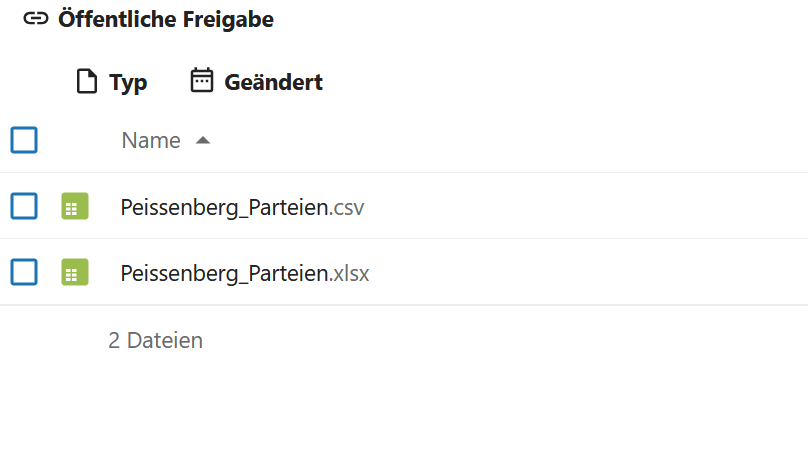
Option 1: Direkte Eingabe auf Nextcloud in CSV (präferiert)
Öffne die Datei Beispiel_Fragen.csv
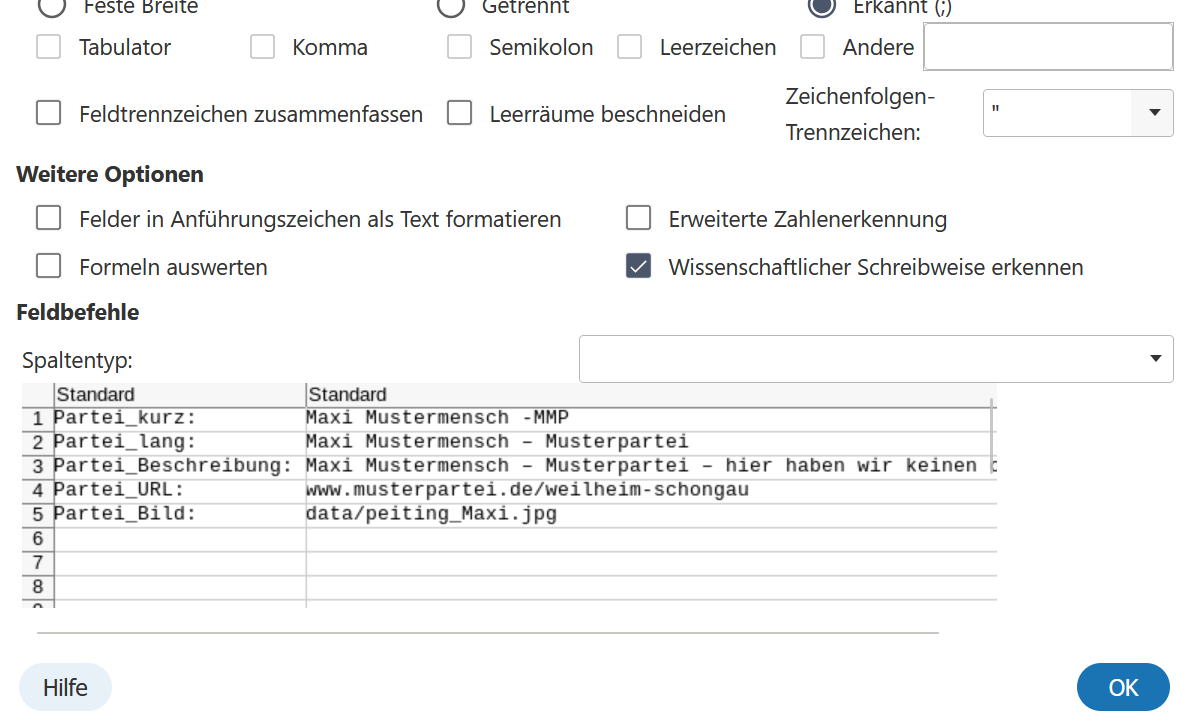
1. Klicke im Popup-Menü auf "OK"
2. Auf "Bearbeiten"/Stiftsymsbol unten rechts klicken
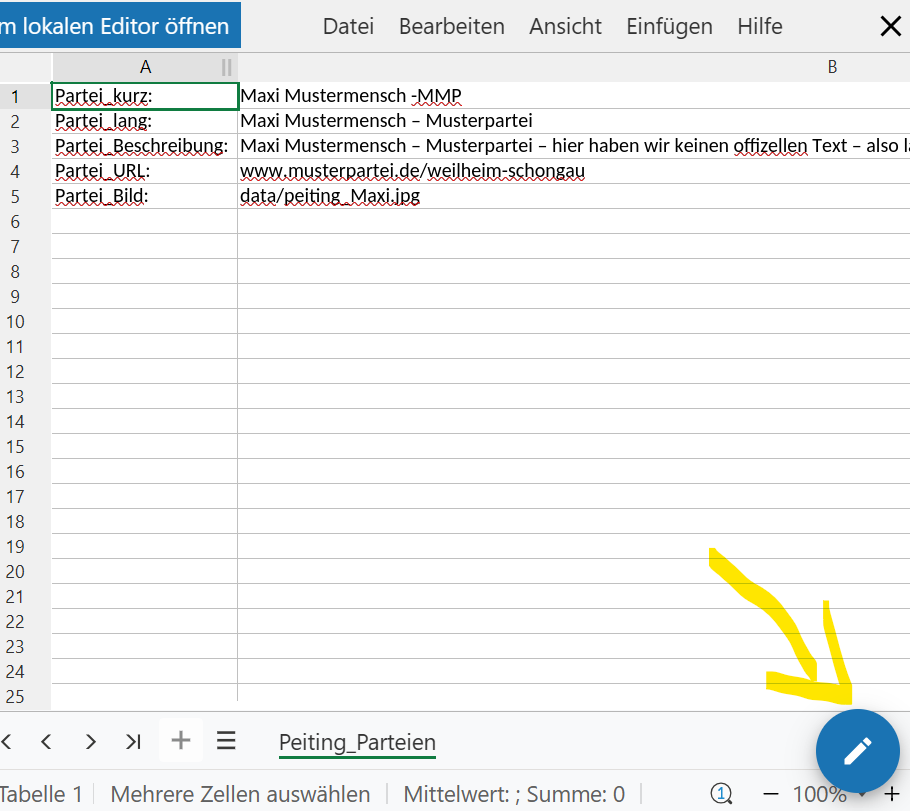
3. Auf "Bearbeitung fortsetzen" klicken

Option 2: Nutzung der Excel-Datei
Eingabe der Daten
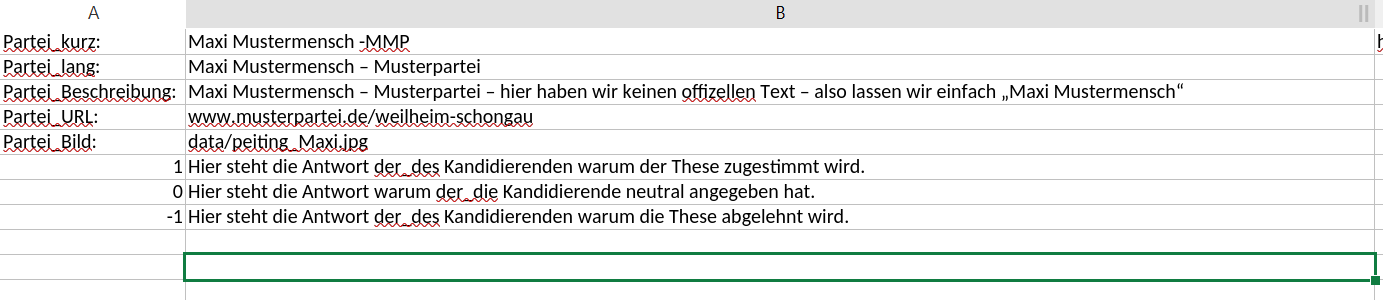
| Partei_kurz: | Maxi Mustermensch -MMP |
| Partei_lang: | Maxi Mustermensch – Musterpartei |
| Partei_Beschreibung: | Maxi Mustermensch – Musterpartei – hier haben wir keinen offizellen Text – also lassen wir einfach „Maxi Mustermensch“ |
| Partei_URL: | www.musterpartei.de/weilheim-schongau |
| Partei_Bild: | data/peiting_Maxi.jpg |
In Spalte 1: 1 für Zustimmung +1; neutral 0, ablehnend -1
In der zweiten Spalte Begründung reinkopieren.
An der Hilfsspalte könnt ihr erkennen welche These ihr gerade eingebt.
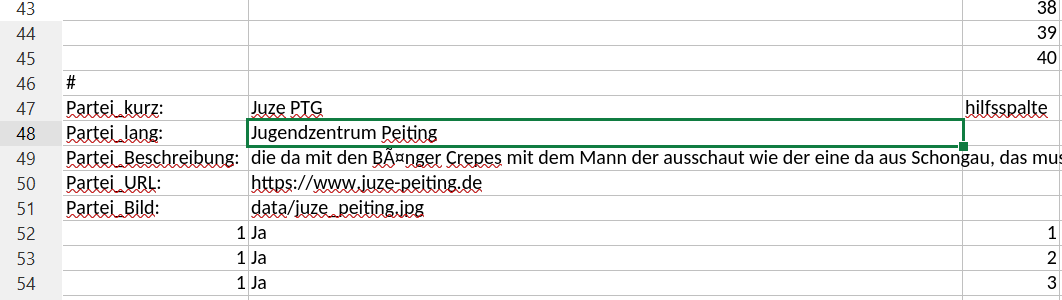
Wichtig ist, dass in der Tabelle keine Zeilen gelöscht werden!
Die Datei speichert automatisch
Hochladen der einzelnen Thesendokumente - um eine Kontrolle beim IMPORT zu gewährleisten.
Auf "+ Neu" klicken und "Datei hochladen" auswählen
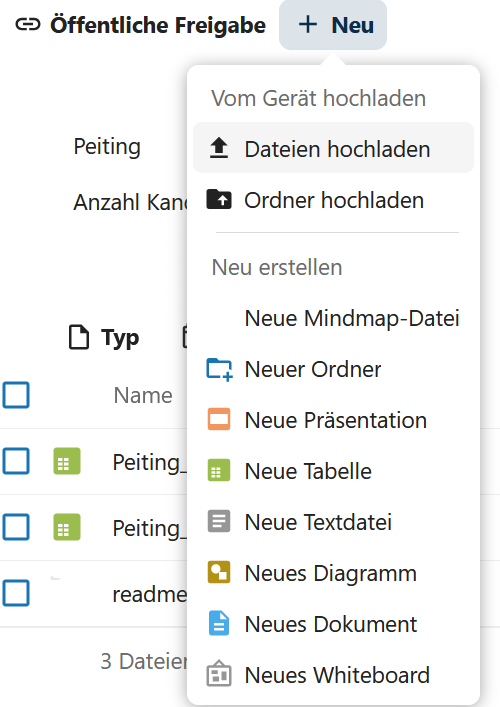
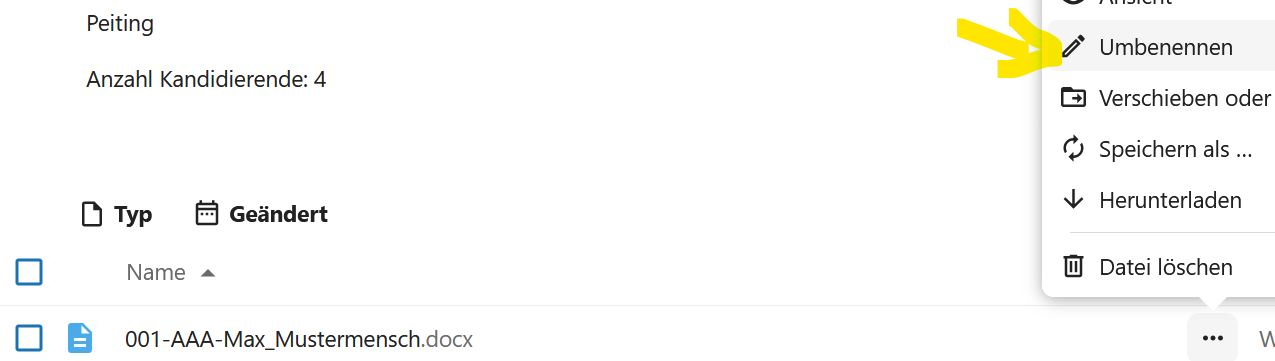
Datei auswählen und danach neben Dateiname auf die drei Punkte klicken und "umbenennen" in
[Position der Partei in CSV-Datei]-[Parteikürzel]-[Vorname]_Nachname.docx