
IMAP-Einbindung
IMAP
Benutze die folgenden EInstellungen um Emails via IMAP zu erhalten:
- Server Name - my.apps.kjr-wm-sog.de
- Port - 993
- Connection Security - TLS
- benutzername/passwort - Benutze die email-adresse (z. B. max.mustermann@kjr-wm-sog.info als den Benutzername und dein KJR-Login-Passwort als Passwort.
Infos für andere Mail-Clients:
Eintreffende E-Mail (IMAP)
Server: my.apps.kjr-wm-sog.de
Port: 993 (TLS)
Ausgehende E-Mails (SMTP)
Server: my.apps.kjr-wm-sog.de
Port: 587 (STARTTLS)
Sieve-Filter verwalten
Server: my.apps.kjr-wm-sog.de
Port: 4190 (STARTTLS)
Postfachname@kjr-wm-sog.info und das Passwort des Postfach-Users verwenden, um auf die Postfächer dieser Domäne zuzugreifen
Im IphoneIphone/Ipad Einrichten(iOs) einrichten
Gehe auf deinem IOs-Geräte auf Einstellungen - Mail - Accounts - Account hinzufügen - Andere - Mail-Account hinzufügen
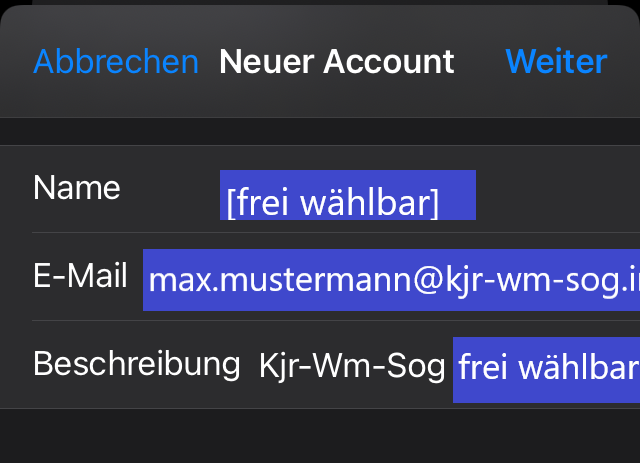
Gebe im ersten Schritt folgende Daten ein:
Name: [frei wählbar] z. B. Max Mustermann KJR WM-SOG (Dieser Name wird beim Versand den Empfänger*innen angezeigt)
email: max.mustermann@kjr-wm-sog.info
Passwort: [dein persönlicher KJR-Login]
Beschreibung: [frei wählbar] - dies wird in deiner App angezeigt - z. B. "KJR-Mails"
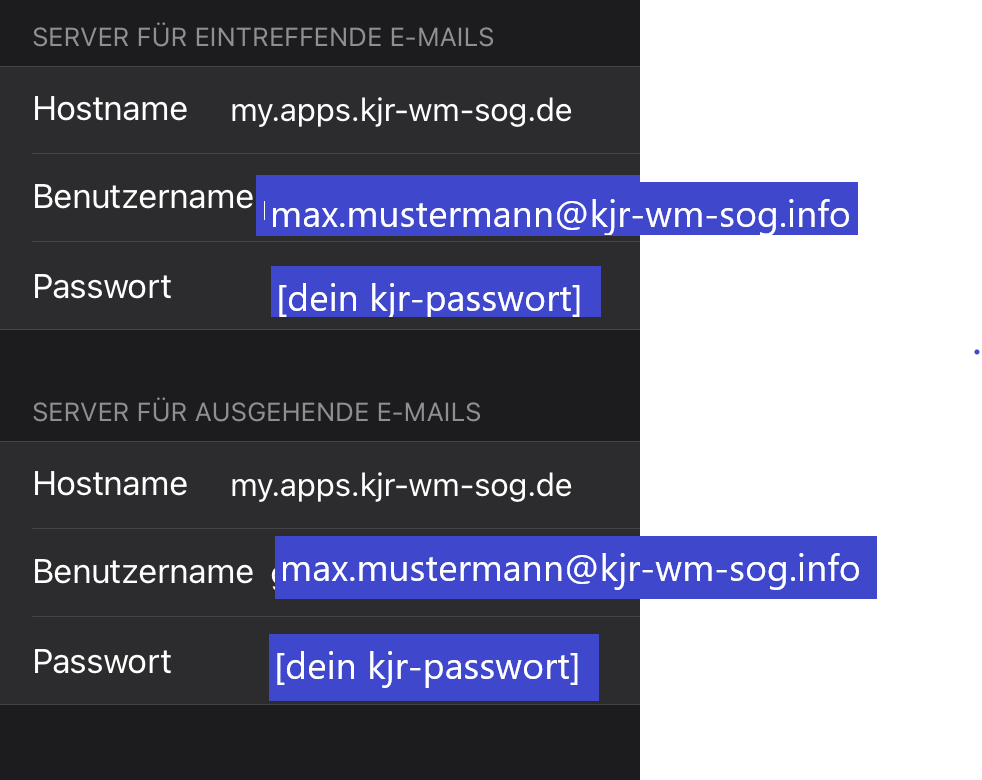
klick auf "weiter" und geb dann bei ausgehende und eingehende E-Mails folgende daten an:
Server für eintreffende/ausgehende E-Mails:
Hostname: my.apps.kjr-wm-sog.de
Benutzername: max.mustermann@kjr-wm-sog.info
Passwort: [dein persönlicher KJR-Login]
Dann klick auf "weiter". - warten bis die Überprüfung erfolgt und fertig.