
Einbindung der NextCloud-Data als Netzwerklaufwerk
Die Nextcloud kann als Netzwerk-Laufwerk auf Eurem Notebook eingebunden werden. Damit liegen die Daten weiterhin datenschutzkonform auf dem Server, ihr könnt aber über die gewohnte Explorer- oder Finderansicht mit den Daten interagieren.
Im Folgenden wird das Vorgehen für Windows erläutert. Für MacOS und Linux-basierte Systeme funktioniert es aber analog:
Schritt 1: persönlichen WebDAV Link abrufen:
A: auf der Nextcloud-Startseite unten links auf "Einstellungen" klicken:
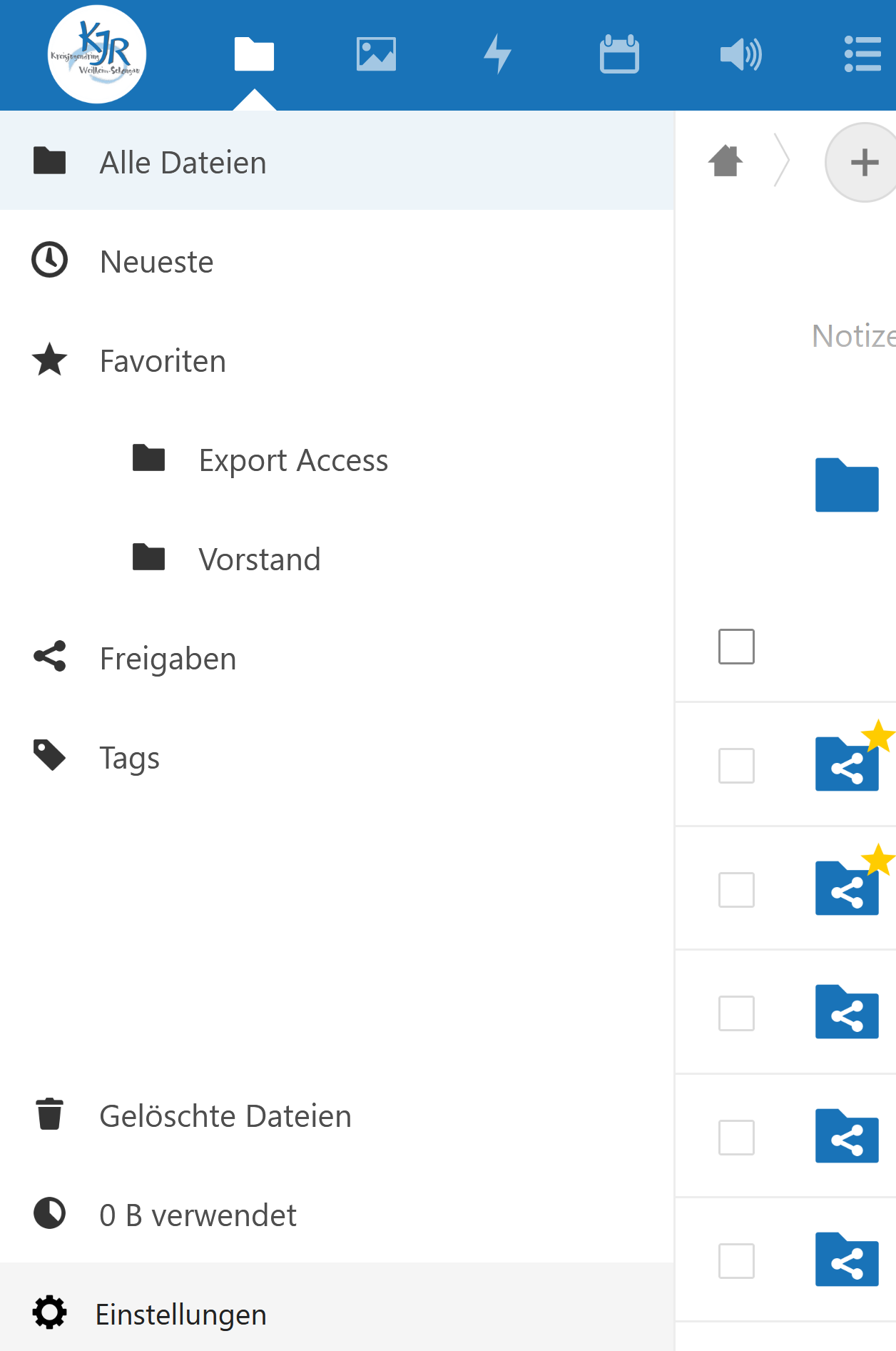
B: Persönlichen Link kopieren:
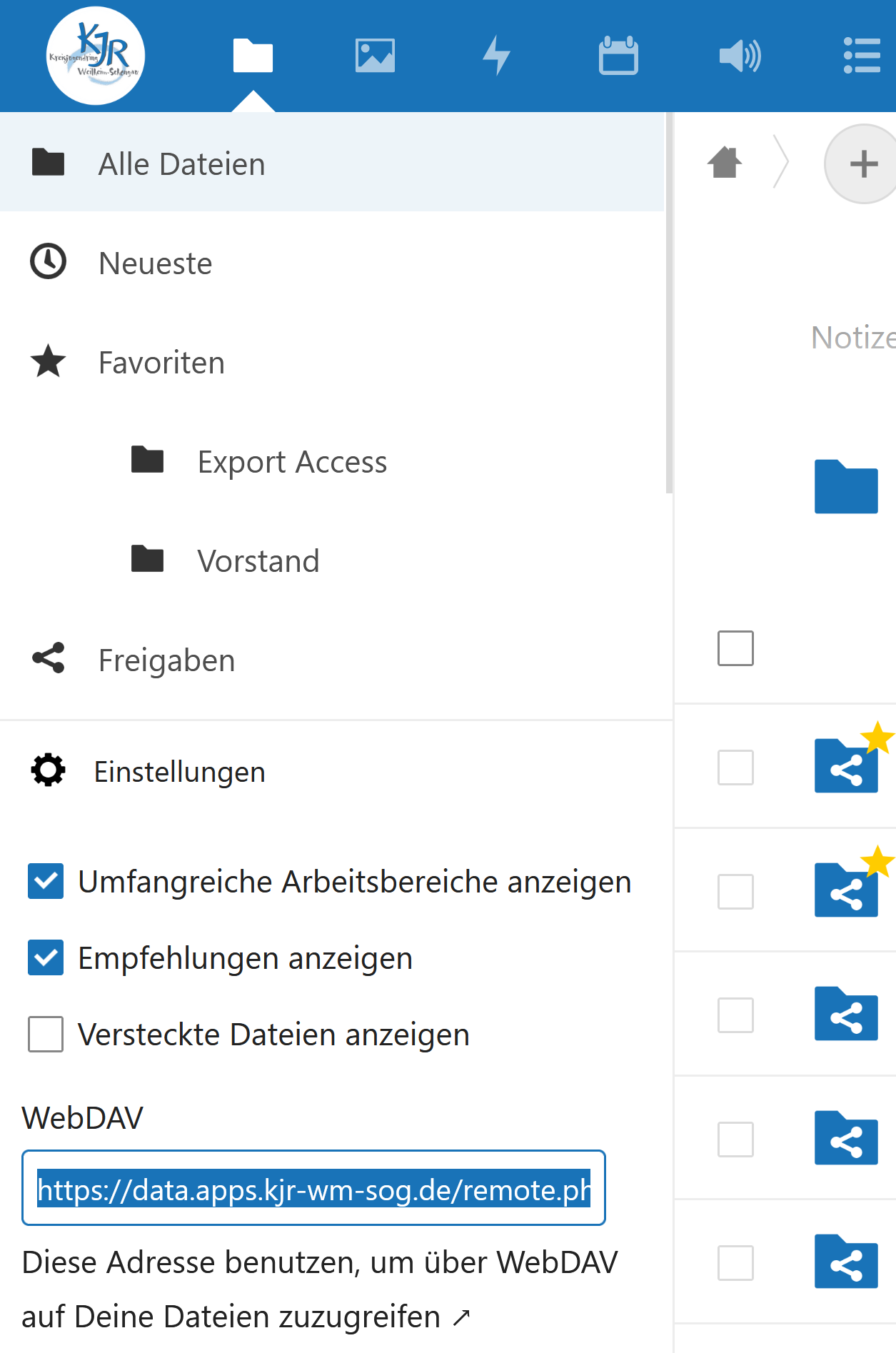
Schritt 2: Windows Explorer öffnen und Netzwerklaufwerk verbinden:
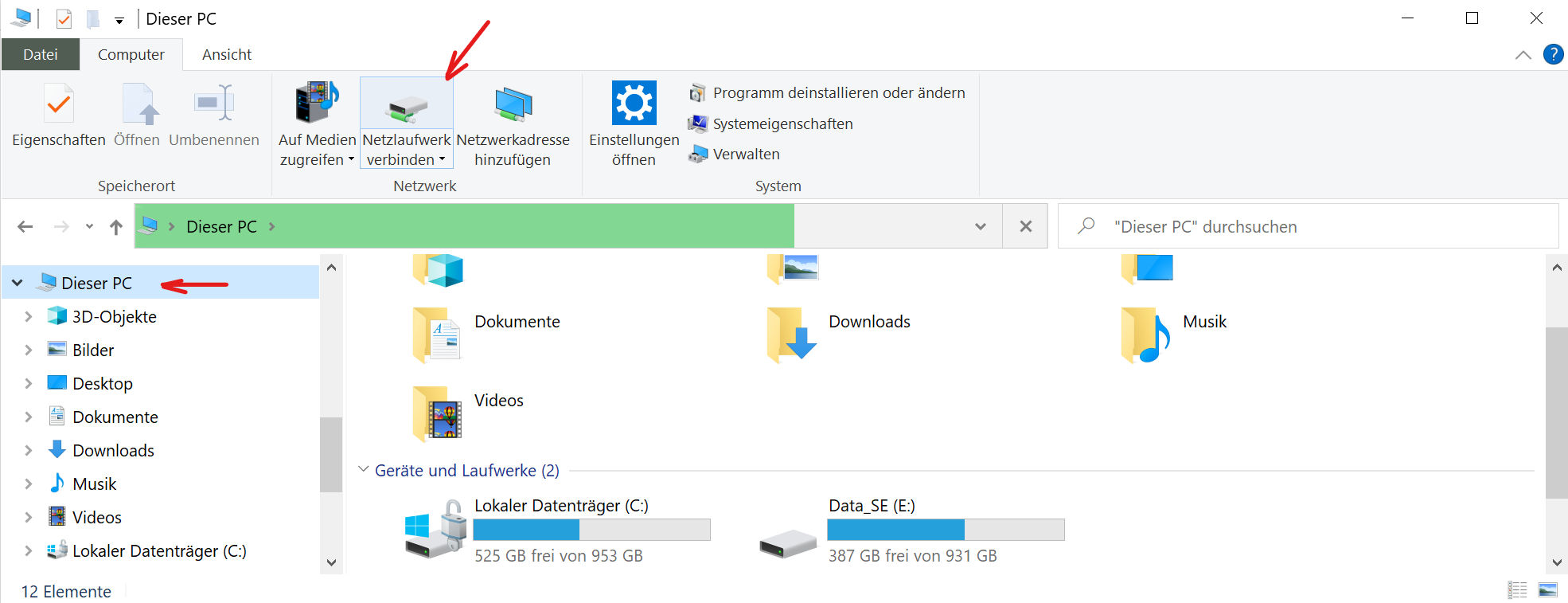
A: "Dieser PC" auswählen und oben auf "Netzwerklaufwerk verbinden" klicken:
B: Persönlichen Link einfügen in das Feld "Ordner" einfügen. Den Buchstaben für das Laufwerk könnt ihr beliebig auswählen:
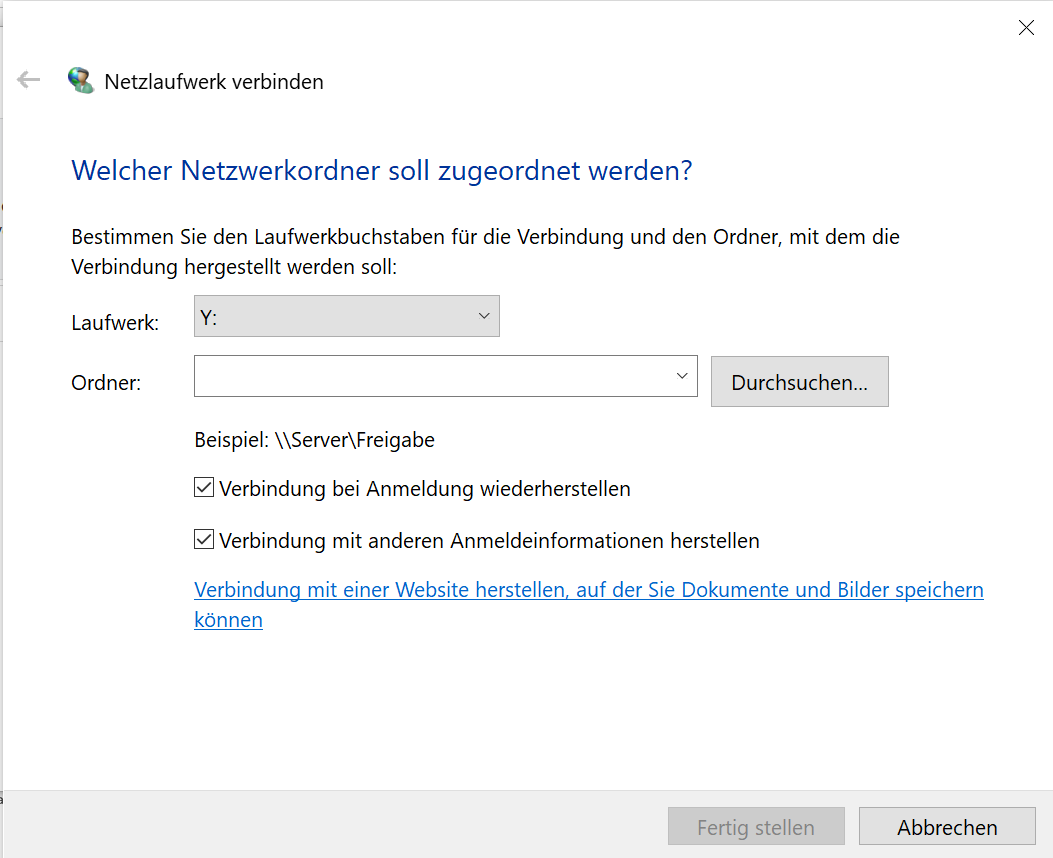
C: Eure Login Daten für die Nextcloud (=LDAP Zugang) eingeben.
FERTIG!