Allgemeines zu Tools
"Ausprobieren - Rückmelden anpassen - " Wir arbeiten mit OpenSource, um unsere Zusammenarbeit kontiniuerlich verbessern zu können. Genau so flexibel, wie wir in der Jugendarbeit sein möchten, sollen auch die ANwendungen sein, die wir nutzen. Deshalb bitte immer Feedback und Ideen rückmelden und einfach ausprobieren. Infos zu Datenschutz - Zugang zu Tools (LDAP) - Verhaltensregeln bei der Nutzung und Zusammenarbeit -
Zugang und Login zu KJR-Apps
Registierung
Ihr bekommt fuer alle Apps die unter der Domain *apps.kjr-wm-sog.de laufen eine Registrierungsmail.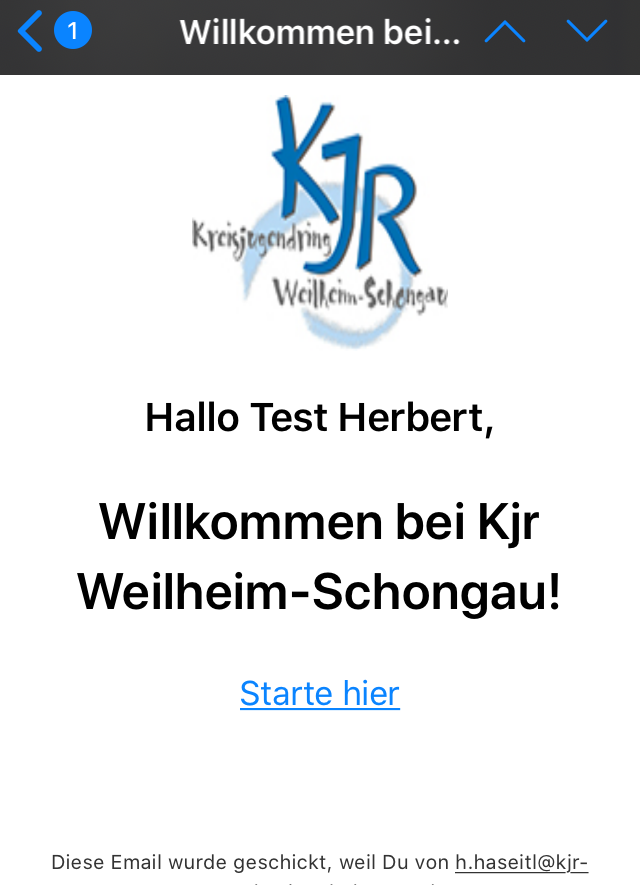
Hier koennt ihr euer Konto einreichten und auch einen Username angeben. (Der Username ist nicht mehr leicht aenderbar)
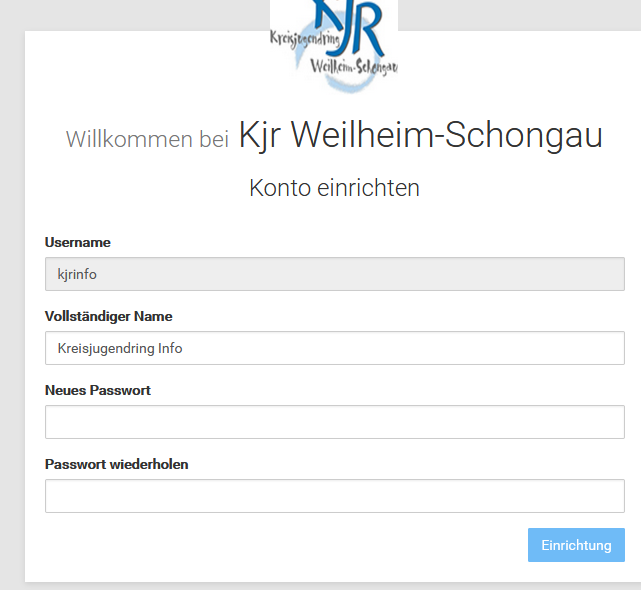
Gebte ein Passwort ein. Dieses Passwort bitte sicher verwahren. Falls ihr euer Passwort vergessen habt, könnt ihr das über my.apps.kjr-wm-sog.de wieder zurücksetzen.
Mit diesen Nutzerdaten könnt ihr euch an allen Apps anmelden, die unter der Domain laufen. Dazu zählen insbesondere die Nextcloud als Plattform, auf der wir Dateien austauschen können, sowie RocketChat. Dies ist eine Art Messenger-Programm.
z. B. bei chat.apps.kjr-wm-sog.de - oder bei bbb.apps.kjr-wm-sog.de oder bei data.apps.kjr-wm-sog.de abhängig von der Berechtigung.
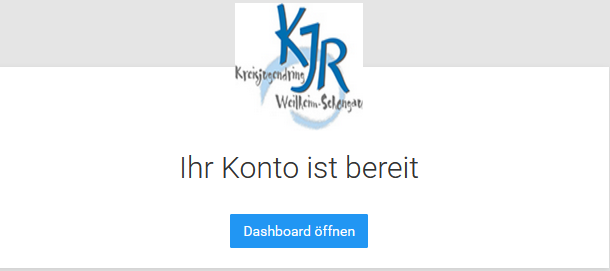
Wird "ihr Konto ist bereit" angezeigt - hat alles geklappt.
Fehlermeldung
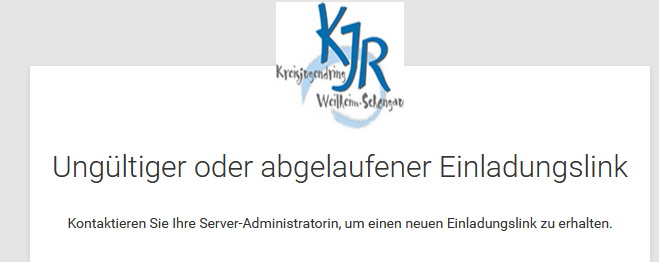
Falls euer Zugangscode abgelaufen ist - kontaktiert h.haseitl@kjr-wm-sog.de
Passwort zurücksetzen
Falls du dein Passwort vergessen hast, kannst du es unter https://my.apps.kjr-wm-sog.de zurücksetzen.
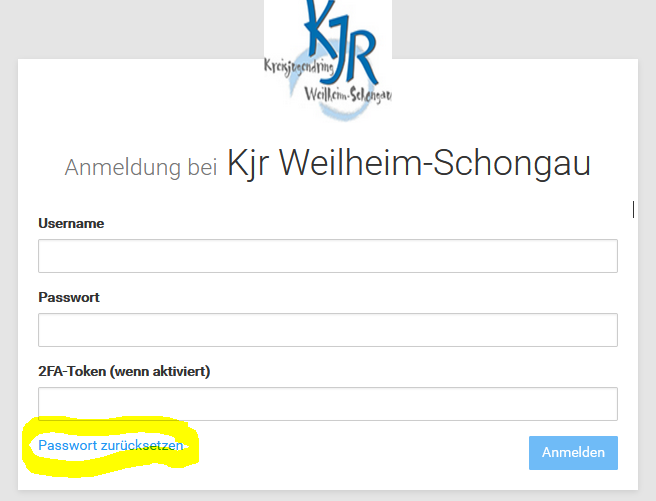
Du bekommst dann einen Link an die hinterlegte Email-Adresse.
Dashboard und Zugang zu Apps
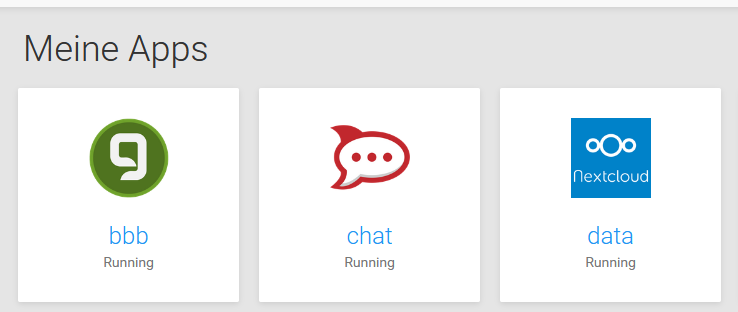
Nach erfolgtem Login kannst du über my.apps.kjr-wm-sog.de alle Anwendungen sehen die für dich freigeschaltet sind. Mit einem Klick darauf, kommst du auf die jeweilige Unterseite.
z. B. bei chat.apps.kjr-wm-sog.de - oder bei bbb.apps.kjr-wm-sog.de oder bei data.apps.kjr-wm-sog.de
Datenschutz
Einbindung der NextCloud-Data als Netzwerklaufwerk
Die Nextcloud kann als Netzwerk-Laufwerk auf Eurem Notebook eingebunden werden. Damit liegen die Daten weiterhin datenschutzkonform auf dem Server, ihr könnt aber über die gewohnte Explorer- oder Finderansicht mit den Daten interagieren.
Im Folgenden wird das Vorgehen für Windows erläutert. Für MacOS und Linux-basierte Systeme funktioniert es aber analog:
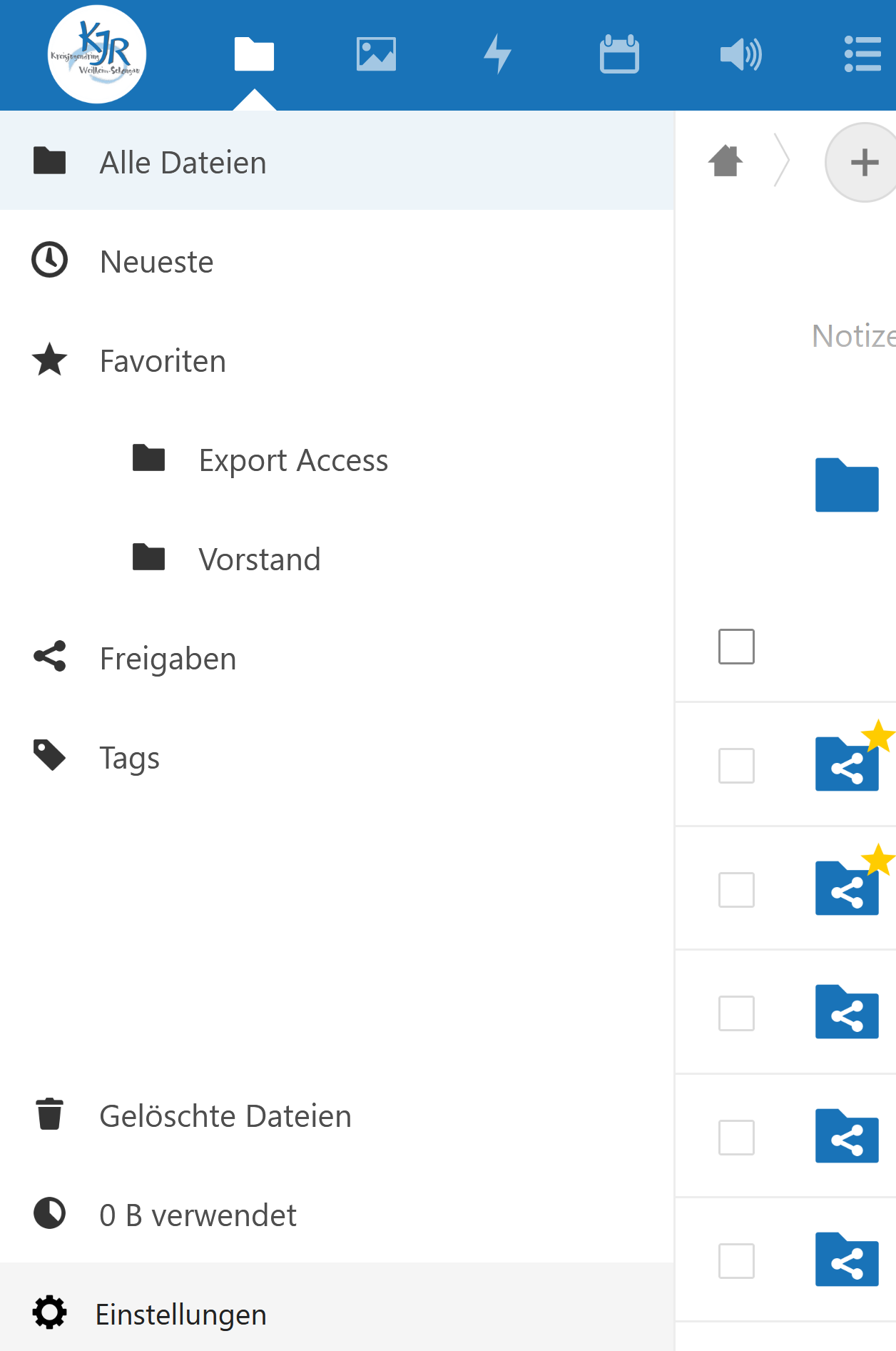
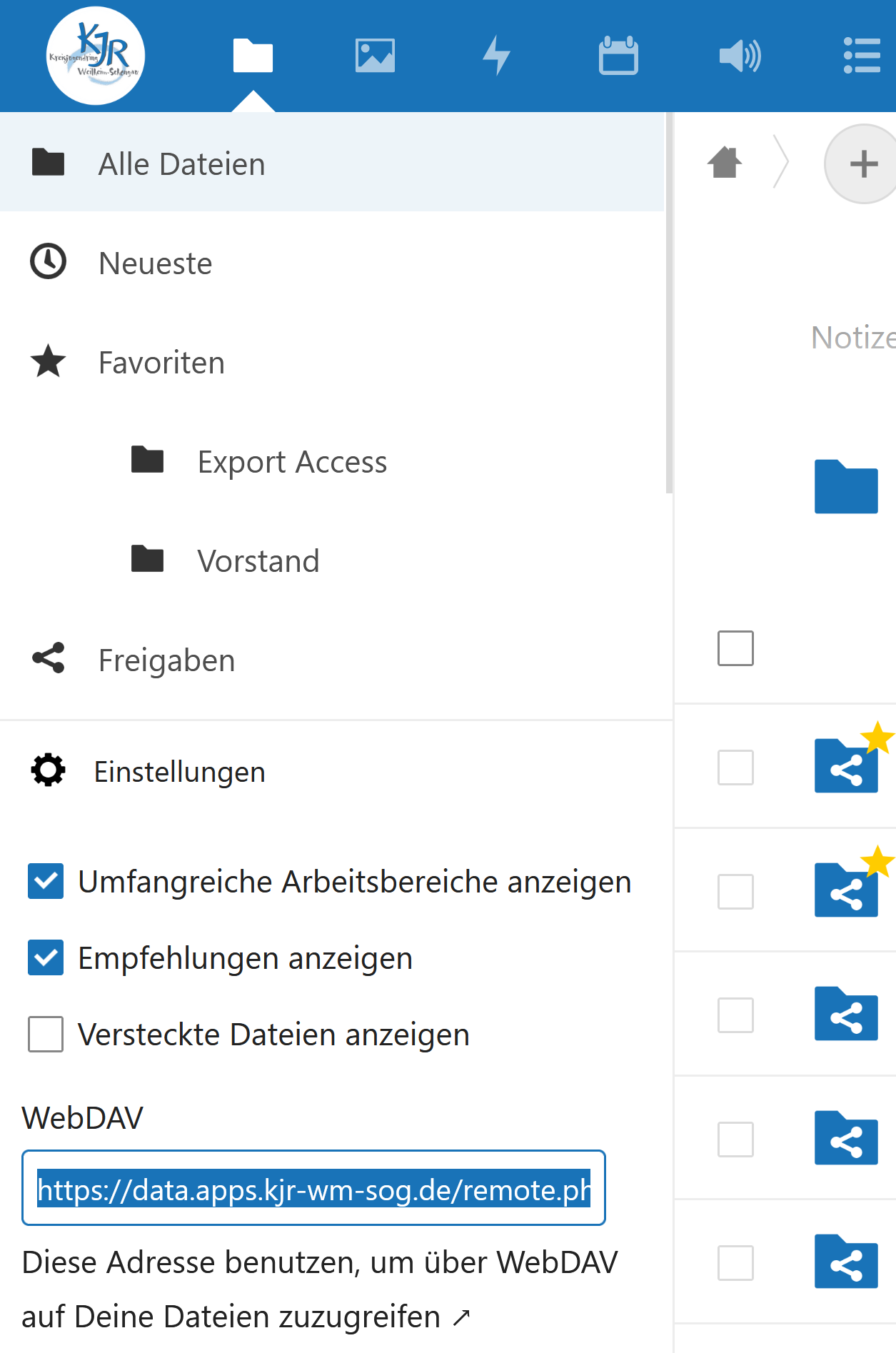
Schritt 1: persönlichen WebDAV Link abrufen:
A: auf der Nextcloud-Startseite unten links auf "Einstellungen" klicken:
B: Persönlichen Link kopieren:
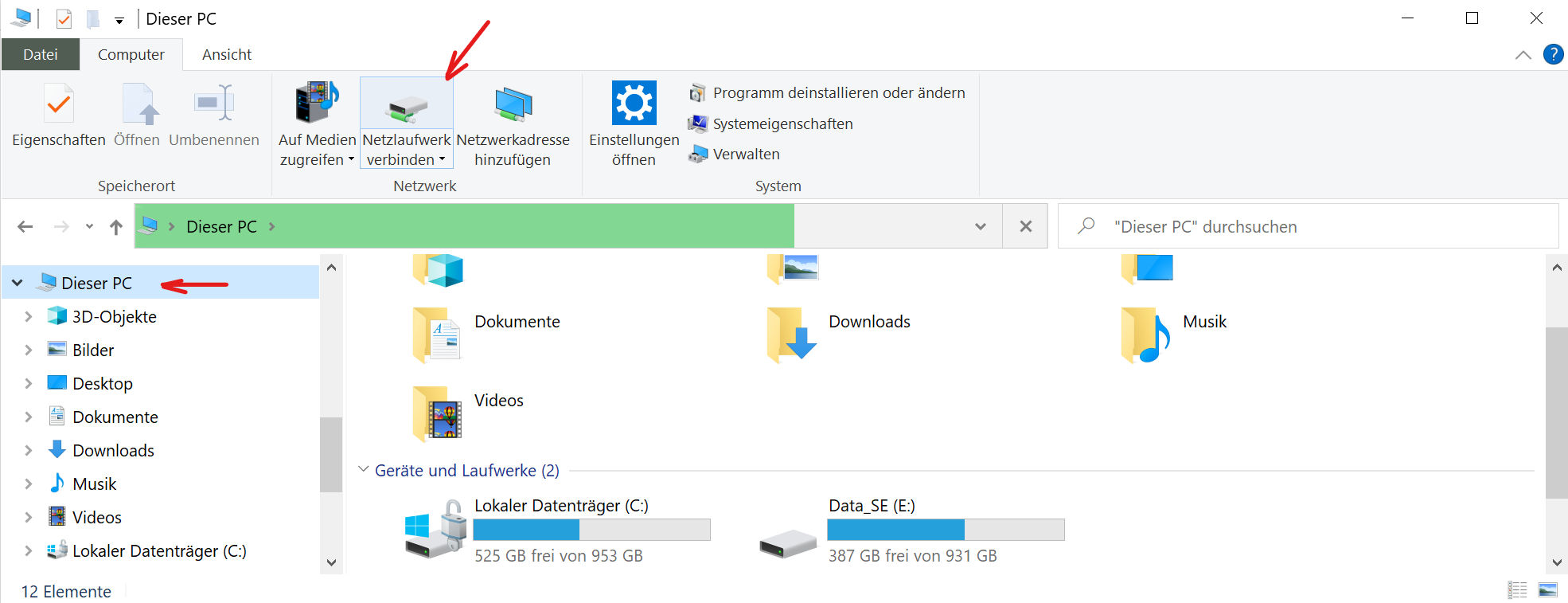
Schritt 2: Windows Explorer öffnen und Netzwerklaufwerk verbinden:
A: "Dieser PC" auswählen und oben auf "Netzwerklaufwerk verbinden" klicken:
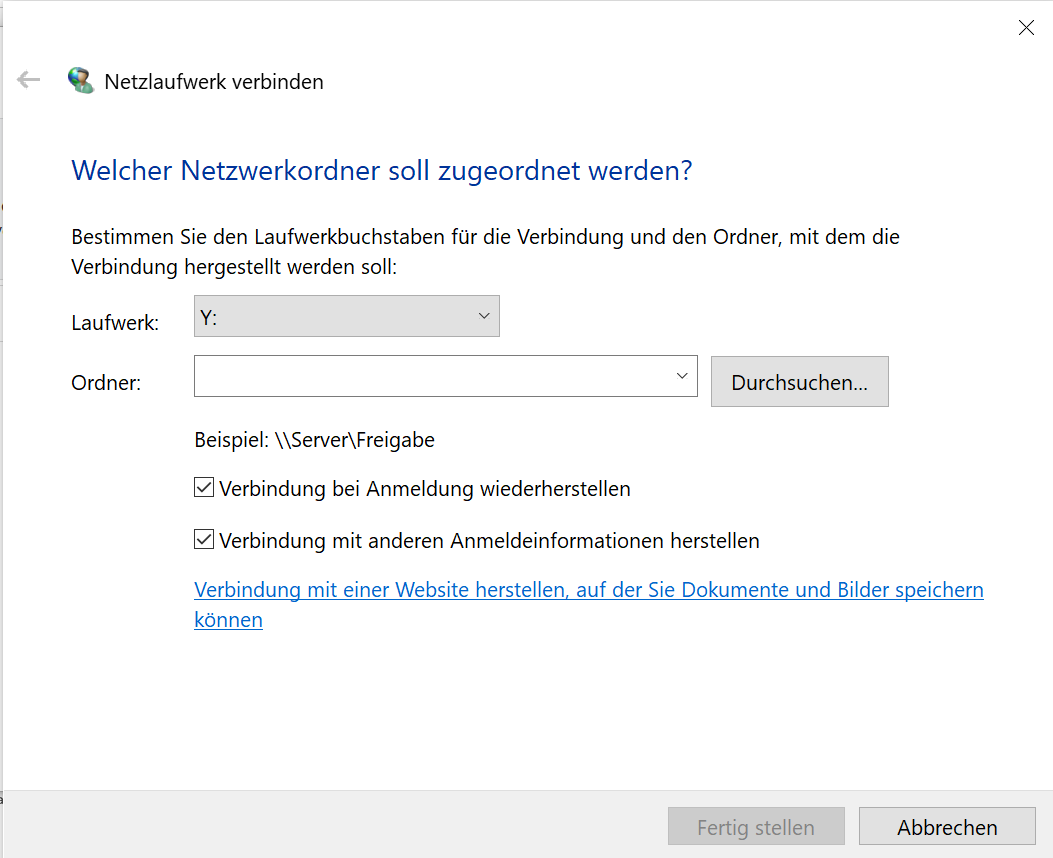
B: Persönlichen Link einfügen in das Feld "Ordner" einfügen. Den Buchstaben für das Laufwerk könnt ihr beliebig auswählen:
C: Eure Login Daten für die Nextcloud (=LDAP Zugang) eingeben.
FERTIG!
WICHTIG: Das Netzwerklaufwerk ist nur erreichbar, wenn ihr mit dem Internet verbunden seid. Es werden keine Daten auf Eurem lokalen Speicher gesichert.
Weitere Informationen: https://docs.nextcloud.com/server/20/user_manual/en/files/access_webdav.html